발송 예약된 메시지 및 반복 발송 메시지를 조회하고 관리하는 메뉴입니다.
예약 발송 관리
메시지 발송 > 모바일 메시지 발송에서 발송한 메시지 중 '예약 발송'건을 조회하고 관리할 수 있습니다.
검색 필터
- 조회하고자 하는 예약 발송 건을 '등록/발송일', '발송 수단', '수신 대상', '발송 상태' 조건으로 검색할 수 있습니다.
- 조회하는 날로부터 최대 1년 전까지만 조회가 가능합니다.
- 검색어 기준 검색 시, '발송 내용'으로만 검색할 수 있습니다.
- 검색 조건 설정 후 [검색] 버튼을 클릭하면 조건에 맞는 예약 발송건이 리스트에 표시됩니다.
예약 발송 리스트
예약 발송으로 설정된 메시지를 확인할 수 있습니다.
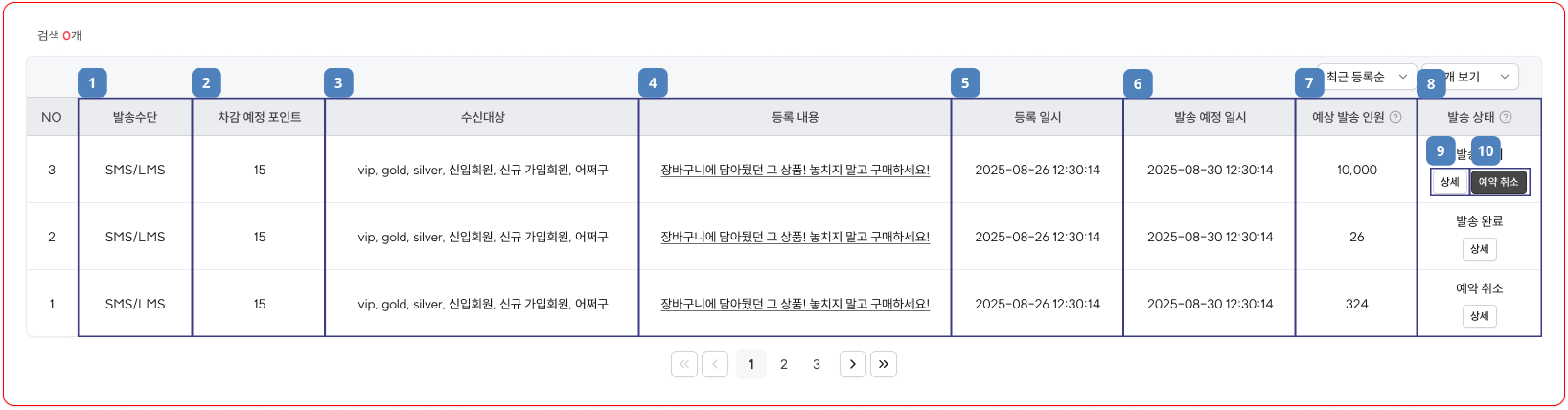
| 1. 발송 수단 | - 해당 메시지의 발송 수단(SMS, 알림톡 등)을 표시합니다.
|
|---|
| 2. 차감 예정 포인트 | - 메시지 등록 시 산정한 예상 발송 인원을 기준으로 차감 예정 포인트를 계산하여 표시합니다.
|
|---|
| 3. 수신대상 | - 해당 메시지에 설정된 수신 대상을 표시합니다.
- 개별 회원: 회원 선택, 엑셀 업로드, 직접 입력으로 설정한 경우 '개별 회원'으로 표시됩니다.
- 회원 등급: 설정된 수신 대상이 회원 등급일 경우, 회원 등급명이 표시됩니다.
- CRM 그룹: 설정된 수신 대상이 CRM 그룹일 경우, CRM 그룹명이 표시됩니다.
- 회원 등급 또는 CRM 그룹이 삭제된 경우, 해당 등급/그룹 명 뒤에 (삭제됨)이라는 표기가 추가됩니다.
|
|---|
| 4. 등록 내용 | - 해당 메시지 내용의 일부 내용을 표시합니다.
- 등록 내용을 클릭하면 전체 메시지 내용을 확인할 수 있습니다.
|
|---|
| 5. 등록 일시 | |
|---|
| 6. 발송 예정 일시 | - 메시지 등록 시 설정한, 메시지 발송 일시를 표시합니다.
|
|---|
| 7. 예상 발송 인원 | - 메시지 등록 시 산정한 예상 발송 인원을 표시합니다.
- 실제 발송 인원과는 차이가 있을 수 있습니다.
|
|---|
| 8. 발송 상태 | - 해당 메시지의 발송 상태를 표시합니다.
- 예약 취소: 발송 예정 일시가 되기 전 취소된 상태입니다. 해당 상태에서는 발송이 되지 않습니다.
- 발송 대기: 발송 예정 일시가 되기 전 상태입니다. 발송 예정 일시가 도래하면 메시지가 발송됩니다.
- 발송 완료: 발송 예정 일시가 되어 발송이 완료된 상태입니다. 발송 성공/실패 여부는 '예약 발송 상세' 페이지 또는 '메시지 발송 내역 > 모바일 메시지 내역'에서 확인 가능합니다.
|
|---|
| 9. [상세] 버튼 | - 버튼을 클릭하면 해당 메시지의 상세 정보를 확인할 수 있는 페이지로 이동합니다.
|
|---|
| 10. [예약 취소] 버튼 | - 메시지의 발송 상태가 '발송 대기'일 때만 노출되는 버튼입니다.
- 버튼을 클릭하면 해당 메시지의 예약을 취소할 수 있습니다.
- 예약 취소 시, 해당 메시지에 설정된 모든 수신대상을 대상으로 발송이 되지 않습니다.
- 발송 예정 일시 5분 전까지만 예약 취소가 가능합니다.
|
|---|
예약 발송 상세
예약 발송건의 상세 정보를 확인하고 예약 취소를 할 수 있는 페이지입니다.
[예약 취소] 버튼
- 메시지의 발송 상태가 '발송 대기'일 때만 노출되는 버튼입니다.
- 버튼을 클릭하면 해당 메시지의 예약을 취소할 수 있습니다.
- 예약 취소 시, 해당 메시지에 설정된 모든 수신대상을 대상으로 발송이 되지 않습니다.
- 발송 예정 일시 5분 전까지만 예약 취소가 가능합니다.
발송 설정
메시지의 기본 정보를 확인할 수 있습니다.
| 1. 등록 일시 | |
|---|
| 2. 발송 예정 일시 | - 메시지 등록 시 설정한, 메시지 발송 일시를 표시합니다.
|
|---|
| 3. 발송 수단 | - 해당 메시지의 발송 수단(SMS, 알림톡 등)을 표시합니다.
|
|---|
| 4. 발송 상태 | - 해당 메시지의 발송 상태를 표시합니다.
- 예약 취소: 발송 예정 일시가 되기 전 취소된 상태입니다. 해당 상태에서는 발송이 되지 않습니다.
- 발송 대기: 발송 예정 일시가 되기 전 상태입니다. 발송 예정 일시가 도래하면 메시지가 발송됩니다.
- 발송 완료: 발송 예정 일시가 되어 발송이 완료된 상태입니다.
|
|---|
| 5. 수신대상 | - 해당 메시지에 설정된 수신 대상을 표시합니다.
- 전체 회원: 수신 대상을 '전체 회원'으로 설정한 경우 표시됩니다.
- 전체 회원(가입회원): 앱푸시 메시지 중 수신 대상을 '전체회원 > 가입회원'으로 설정한 경우 표시됩니다.
- 전체 회원(앱 설치자): 앱푸시 메시지 중 수신 대상을 '전체회원 > 앱 설치자'로 설정한 경우 표시됩니다.
- 회원 선택: 수신 대상을 '회원 선택'으로 설정한 경우 표시됩니다.
- 회원 등급: 수신 대상을 '회원 등급'으로 설정한 경우 표시되며, 등급 명도 함께 표시됩니다.
- CRM 그룹: 수신 대상을 'CRM 그룹'으로 설정한 경우 표시되며, 그룹 명도 함께 표시됩니다.
- 직접 입력: 수신 대상을 '직접 입력'으로 설정한 경우 표시됩니다.
- 엑셀 업로드: 수신 대상을 '엑셀 업로드'로 설정한 경우 표시됩니다.
- 회원 등급 또는 CRM 그룹이 삭제된 경우, 해당 등급/그룹 명 뒤에 (삭제됨)이라는 표기가 추가됩니다.
|
|---|
| 6. 수신대상 [상세] 버튼 | - 버튼을 클릭하면 수신대상을 확인할 수 있는 팝업이 노출됩니다.
- 메시지의 발송수단이 SMS/LMS, 카카오 친구톡, 카카오 알림톡일 경우에만 제공됩니다.
|
|---|
수신대상 상세 / 발송 내역 상세 팝업
메시지 발송 상태가 '발송 대기' 또는 '예약 취소'인 경우에는
메시지 등록 시에 설정한 수신대상 리스트가 제공됩니다. (수신대상 상세 팝업)
- 수신 대상이 전체 회원, 회원 등급, CRM 그룹인 경우 수신대상이 계속 변경될 수 있어 제공되지 않습니다.
- 수신 대상이 회원 선택, 엑셀 업로드, 직접입력인 경우에는 수신대상이 확정되기 때문에 리스트가 제공됩니다.
- 메시지 발송 상태가 '발송 완료'인 경우에는 실제 발송된 수신대상 리스트가 제공됩니다. (발송 내역 상세 팝업)
| 7. 발송 OS | - 메시지의 발송수단이 마이앱(앱푸시)인 경우에만 제공되는 정보입니다.
- 앱푸시 메시지 예약 시, 설정한 발송 OS가 표시됩니다.
|
|---|
| 8. SMS/LMS 대체발송 | - 메시지의 발송수단이 카카오 친구톡, 카카오 알림톡, 마이앱(앱푸시)인 경우에만 제공되는 정보입니다.
- 메시지를 예약한 시점에 '대체발송' 기능이 사용함이었는지, 사용안함이었는지를 확인할 수 있습니다.
- 해당 시점에 '대체발송' 기능을 '사용함'으로 설정한 경우에만 발송 실패 시, 대체발송됩니다.
|
|---|
히스토리
메시지를 예약 발송으로 등록했을 때, 예약 취소가 되었을 때 기록되어
메시지 관련 히스토리를 확인할 수 있습니다.
반복 발송 관리
메시지 발송 > 모바일 메시지 발송에서 발송한 메시지 중 '반복 발송'건을 조회하고 관리할 수 있습니다.
검색 필터
- 조회하고자 하는 반복 발송 건을 '등록일', '발송 주기', '발송 수단', '수신 대상', '발송 상태' 조건으로 검색할 수 있습니다.
- 조회하는 날로부터 최대 1년 전까지만 조회가 가능합니다.
- 검색어 기준 검색 시, '발송 내용'으로만 검색할 수 있습니다.
- 검색 조건 설정 후 [검색] 버튼을 클릭하면 조건에 맞는 반복 발송건이 리스트에 표시됩니다.
반복 발송 리스트
반복 발송으로 설정된 메시지를 확인할 수 있습니다.

| 1. 발송 수단 | - 해당 메시지의 발송 수단(SMS, 알림톡 등)을 표시합니다.
|
|---|
| 2. 수신대상 | - 해당 메시지에 설정된 수신 대상을 표시합니다.
- 개별 회원: 회원 선택, 엑셀 업로드, 직접 입력으로 설정한 경우 '개별 회원'으로 표시됩니다.
- 회원 등급: 설정된 수신 대상이 회원 등급일 경우, 회원 등급명이 표시됩니다.
- CRM 그룹: 설정된 수신 대상이 CRM 그룹일 경우, CRM 그룹명이 표시됩니다.
- 회원 등급 또는 CRM 그룹이 삭제된 경우, 해당 등급/그룹 명 뒤에 (삭제됨)이라는 표기가 추가됩니다.
|
|---|
| 3. 등록 내용 | - 해당 메시지 내용의 일부 내용을 표시합니다.
- 등록 내용을 클릭하면 전체 메시지 내용을 확인할 수 있습니다.
|
|---|
| 4. 등록자 | - 해당 메시지를 등록한 운영자 이름을 표시합니다.
|
|---|
| 5. 등록 일시 | |
|---|
| 6. 발송 주기 | - 해당 메시지에 설정된 반복 발송 주기(매일/매주 N요일/매월 N일)를 표시합니다.
|
|---|
| 7. 발송 상태 | - 해당 메시지의 발송 상태를 표시합니다.
- 발송 중: 현재 주기적으로 반복 발송이 진행되고 있는 상태입니다. [중지] 버튼을 통해 발송을 중지시킬 수 있습니다.
- 발송 중지: 발송이 중지되어 발송이 되지 않고 있는 상태입니다. [재개] 버튼을 통해 다시 발송할 수 있습니다.
- 발송 완료: 설정한 반복 발송 종료일이 도래하여 발송이 완전히 중지된 상태입니다. 다시 발송할 수 없습니다.
|
|---|
| 8. [상세] 버튼 | - 버튼을 클릭하면 해당 메시지의 상세 정보를 확인할 수 있는 페이지로 이동합니다.
|
|---|
| 9. [중지] 버튼 | - 발송 상태가 '발송 중'일 때만 노출되는 버튼입니다.
- 버튼을 클릭하면 해당 메시지의 반복 발송을 멈출 수 있습니다.
- 다음 발송 회차의 발송 일시 5분 전까지 발송을 중지할 수 있습니다.
|
|---|
| 10. [재개] 버튼 | - 발송 상태가 '발송 중지'일 때만 노출되는 버튼입니다.
- 버튼을 클릭하면 해당 메시지의 반복 발송을 다시 진행할 수 있습니다.
- 다음 발송 회차의 발송 일시 30분 전까지 발송을 재개할 수 있습니다.
- 설정한 수신대상이 모두 삭제된 경우, 발송을 재개할 수 없습니다.
|
|---|
예시)
- 수신대상을 회원등급 '기본회원'으로 설정 후 해당 등급을 삭제한 경우
반복 발송 상세
반복 발송건의 상세 정보를 확인하고 발송 중지/재개를 할 수 있는 페이지입니다.
[발송 중지] 버튼
- 발송 상태가 '발송 중'일 때만 노출되는 버튼입니다.
- 버튼을 클릭하면 해당 메시지의 반복 발송을 멈출 수 있습니다.
- 다음 발송 회차의 발송 일시 5분 전까지 발송을 중지할 수 있습니다.
[발송 재개] 버튼
- 발송 상태가 '발송 중지'일 때만 노출되는 버튼입니다.
- 버튼을 클릭하면 해당 메시지의 반복 발송을 다시 진행할 수 있습니다.
- 다음 발송 회차의 발송 일시 30분 전까지 발송을 재개할 수 있습니다.
- 설정한 수신대상이 모두 삭제된 경우, 발송을 재개할 수 없습니다.
예시)
- 수신대상을 회원등급 '기본회원'으로 설정 후 해당 등급을 삭제한 경우
발송 설정
메시지의 기본 정보를 확인할 수 있습니다.
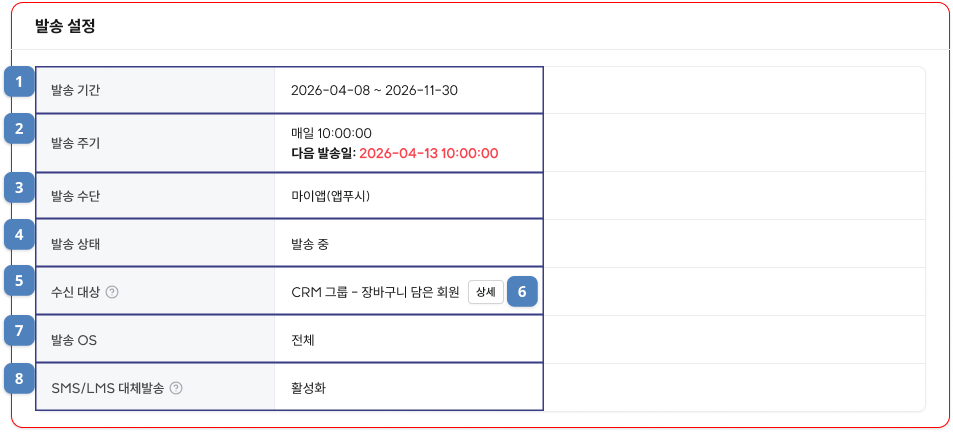
| 1. 발송 기간 | - 해당 메시지의 발송 시작일과 종료일을 표시합니다.
|
|---|
| 2. 발송 주기 | - 해당 메시지에 설정된 반복 발송 주기(매일/매주 N요일/매월 N일)를 표시합니다.
|
|---|
| 3. 발송 수단 | - 해당 메시지의 발송 수단(SMS, 알림톡 등)을 표시합니다.
|
|---|
| 4. 발송 상태 | - 해당 메시지의 발송 상태를 표시합니다.
- 발송 중: 현재 주기적으로 반복 발송이 진행되고 있는 상태입니다. [중지] 버튼을 통해 발송을 중지시킬 수 있습니다.
- 발송 중지: 발송이 중지되어 발송이 되지 않고 있는 상태입니다. [재개] 버튼을 통해 다시 발송할 수 있습니다.
- 발송 완료: 설정한 반복 발송 종료일이 도래하여 발송이 완전히 중지된 상태입니다. 다시 발송할 수 없습니다.
|
|---|
| 5. 수신대상 | - 해당 메시지에 설정된 수신 대상을 표시합니다.
- 전체 회원: 수신 대상을 '전체 회원'으로 설정한 경우 표시됩니다.
- 전체 회원(가입회원): 앱푸시 메시지 중 수신 대상을 '전체회원 > 가입회원'으로 설정한 경우 표시됩니다.
- 전체 회원(앱 설치자): 앱푸시 메시지 중 수신 대상을 '전체회원 > 앱 설치자'로 설정한 경우 표시됩니다.
- 회원 선택: 수신 대상을 '회원 선택'으로 설정한 경우 표시됩니다.
- 회원 등급: 수신 대상을 '회원 등급'으로 설정한 경우 표시되며, 등급 명도 함께 표시됩니다.
- CRM 그룹: 수신 대상을 'CRM 그룹'으로 설정한 경우 표시되며, 그룹 명도 함께 표시됩니다.
- 직접 입력: 수신 대상을 '직접 입력'으로 설정한 경우 표시됩니다.
- 엑셀 업로드: 수신 대상을 '엑셀 업로드'로 설정한 경우 표시됩니다.
- 회원 등급 또는 CRM 그룹이 삭제된 경우, 해당 등급/그룹 명 뒤에 (삭제됨)이라는 표기가 추가됩니다.
|
|---|
| 6. 수신대상 [상세] 버튼 | - 버튼을 클릭하면 메시지 등록 시 설정한 수신대상을 확인할 수 있는 팝업이 노출됩니다.
- 수신대상 상세는 다음의 경우에만 제공이 됩니다.
|
|---|
| 1. | 발송수단이 SMS/LMS, 카카오 친구톡, 카카오 알림톡일 경우 |
|---|
| 2. | 발송이 1번도 진행되지 않은 경우 (1회차 발송일시가 도래하지 않은 상태) |
|---|
| 3. | 수신 대상이 회원 선택, 엑셀 업로드, 직접입력인 경우 (전체 회원, 회원 등급, CRM 그룹인 경우 수신대상이 계속 변경될 수 있어 제공되지 않습니다.) |
|---|
| 7. 발송 OS | - 메시지의 발송수단이 마이앱(앱푸시)인 경우에만 제공되는 정보입니다.
- 앱푸시 메시지 등록 시, 설정한 발송 OS가 표시됩니다.
|
|---|
| 8. SMS/LMS 대체발송 | - 메시지의 발송수단이 카카오 친구톡, 카카오 알림톡, 마이앱(앱푸시)인 경우에만 제공되는 정보입니다.
- 메시지를 등록한 시점에 '대체발송' 기능이 사용함이었는지, 사용안함이었는지를 확인할 수 있습니다.
- 해당 시점에 '대체발송' 기능을 '사용함'으로 설정한 경우에만 발송 실패 시, 대체발송됩니다.
|
|---|
회차별 발송 정보 영역
- 해당 반복 발송건의 각 회차별 실제 발송 결과를 확인할 수 있습니다.
- 발송이 진행된 회차만 표시됩니다.
| 1. 회차 | |
|---|
| 2. 발송 일시 | |
|---|
| 3. 발송 수 | - 발송을 진행한 전체 수신 대상 수와 발송 성공/실패 수를 표시합니다.
|
|---|
| 4. 발송 상태 | - 해당 회차의 발송 상태를 표시합니다.
- 발송 중: 발송일시가 되어 발송이 진행 중인 상태입니다.
- 발송 성공: 모든 수신대상에게 발송이 성공한 상태입니다.
- 발송 실패: 모든 수신대상에게 발송이 실패한 상태입니다.
- 발송 실패(일부): 수신대상 일부는 발송 성공, 수신 대상 일부는 발송 실패한 상태입니다.
|
|---|
| 5. [상세] 버튼 | - 버튼을 클릭하면 실제 발송이 진행된 수신 대상 리스트를 팝업으로 제공합니다.
- 마이앱(앱푸시) 발송건은 제공하지 않습니다.
|
|---|
| 6. [성과] 버튼 | - 버튼을 클릭하면 해당 발송건의 성과를 확인할 수 있습니다.
- 성과 추적이 가능한 메시지에만 버튼을 제공합니다.
|
|---|
히스토리
메시지를 반복 발송으로 등록했을 때, 발송 중지 또는 재개되었을 때가 기록되어
메시지 관련 히스토리를 확인할 수 있습니다.