개별/전체메일발송
전체회원 또는 선택한 특정 쇼핑몰 회원에게 메일을 발송할 수 있습니다.
쇼핑몰 프로모션 및 이벤트 안내 메일이나 전체회원대상 공지메일 등을 발송할 수 있습니다.
개별 / 전체메일은 무료메일 잔여건수가 있어야 발송됩니다. 무료메일 건수는 월 단위로 3,000건씩 운영자에게 부여되며,
무료메일 잔여건수는 3,000건에서 메일 발송 성공한 건수를 제외한 건수입니다.
무료메일 잔여건수가 없는 경우 파워 메일을 이용하여 회원에게 메일을 발송할 수 있습니다.
(파워 메일은 별도 치환코드를 적용하여 발송이 가능하나, 무료메일은 치환코드 적용이 불가능합니다.)
발송 시 필수 입력 항목은 "제목 / 발송자이메일 / 대상회원 선택 / 내용 "입니다.
주의
영리목적의 광고성 정보를 발송하는 경우 반드시 수신동의를 받은 회원에게만 발송해야 하며, 메일 내용에 전송자의 명칭 / 연락처 / 수신거부기능이 포함되어야 합니다. 수신거부회원에게 메일 발송 시 과태료가 부과되므로 유의하시기 바랍니다.
무료메일 잔여건수
남아있는 무료메일 잔여건수를 확인합니다. 무료메일 잔여건수가 메일을 받을 회원 수보다 적은 경우 메일을 발송할 수 없습니다.
제목
발송할 메일의 제목을 입력합니다. 정보통신망법에 따라 영리목적의 광고성 정보 발송 시 제목 시작부분에 (광고)를 표시해야 합니다.
입력 문자 및 글자 수 제한은 없으며, 공백 입력 가능합니다.
발송자이메일
"기본설정 > 기본정책 > 기본 정보 설정"의 고객센터에 입력된 이메일주소가 기본값입니다. 직접 입력 가능합니다.
- 이메일 주소가 없는 경우 메일이 발송되지 않으니 유의하시기 바랍니다.
- 입력 문자 및 글자 수 제한은 없으며, 공백 입력 가능합니다.
대상회원 선택
- 회원직접선택 : [선택하기] 클릭 시 대상회원 선택 화면이 노출됩니다.
- 회원등급선택 : "회원 > 회원 관리 > 회원 등급 설정"에 등록한 회원 등급별로 메일을 보낼 수 있습니다.
("수신동의한 회원에게만 발송"이 기본으로 체크됩니다.)
전체회원 : 전체회원을 대상으로 메일을 발송할 수 있습니다.
("수신동의한 회원에게만 발송"이 기본으로 체크됩니다.)
CRM 그룹 선택 : [선택하기] 클릭 시 CRM 그룹 선택 화면이 노출됩니다.
("수신동의한 회원에게만 발송"이 기본으로 체크됩니다.)
구글의 gmail.com을 사용하는 회원의 경우 해당포털의 대량메일 발신 정책으로 수신이 늦어질 수 있으므로 참고바랍니다.
내용
에디터를 이용하여 회원에게 발송할 내용을 입력할 수 있습니다.
수신동의
수신동의 체크 시 메일 하단에 자동으로 "본 메일은 0000년 00월 00일 기준, 메일 수신에 동의하신 회원님께 발송한 메일입니다."의 문구가 노출됩니다.
- 날짜는 자동으로 오늘 날짜로 노출되지만, 수신동의 회원정보를 추출한 날짜가 오늘보다 이전이면 정보를 추출한 날짜로 수정하여 발송해야 합니다.
- 메일발송 시 수신동의문구 포함은 의무사항입니다. 관리자화면에서 제공하는 수신동의 기능 미체크 상태로 발송하시려면
메일 내용에 수신동의 문구를 직접 입력해야 합니다.
수신거부
수신거부 체크 시 메일 하단에 자동으로 수신거부 안내문구가 노출됩니다. [수신거부]를 클릭하면 로그인하지 않아도 메일 수신거부가 가능합니다.
대량메일발송 시 메일화면에서 즉시 수신거부할 수 있는 기능의 제공은 의무사항입니다. 관리자화면에서 제공하는 수신거부 기능 미체크 상태로 발송하시려면
메일 내용에 수신거부 문구 및 수신거부 할 수 있는 기능을 직접 에디터 영역에 적용해야 합니다.
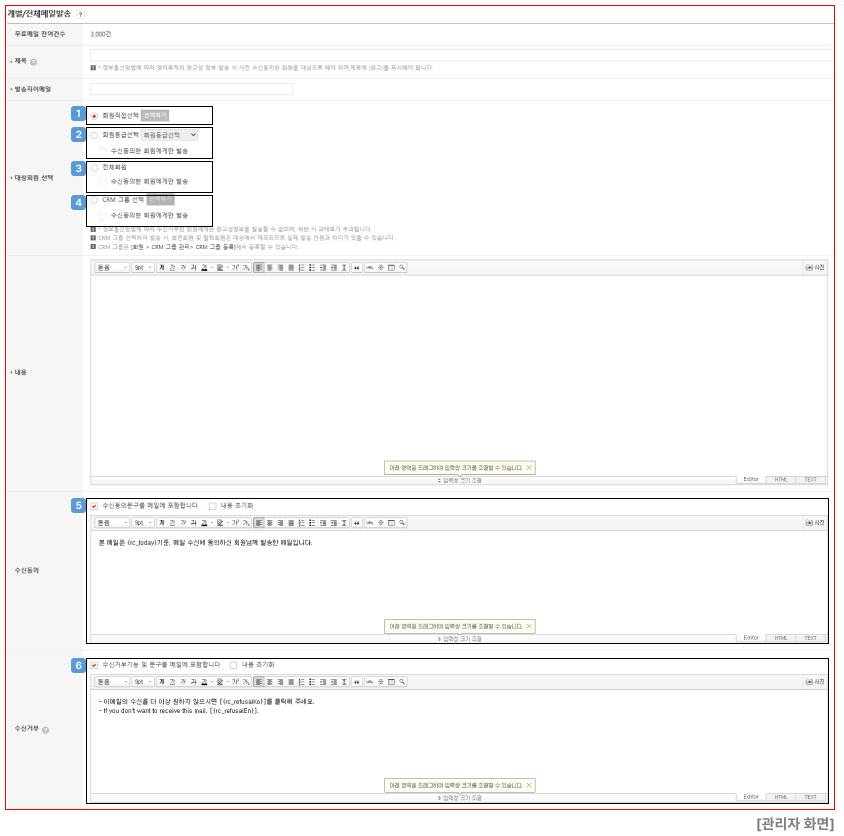
| 1. 회원직접선택 | [선택하기] 클릭 시 메일 발송 대상 회원 선택을 위한 회원선택 팝업이 노출됩니다.- 대상회원 선택 시 수신동의 회원선택이 기본값이며, 수신거부 회원으로 검색할 경우 경고창을 제공합니다. (이미지 (1-1) 참고)
- "수신거부" 상태의 회원에게 영리목적의 광고성 정보를 메일로 발송하는 경우 위법의 소지가 있기에 발송 시 유의하시기 바랍니다.
|
|---|
| 2. 회원등급선택 | 선택한 등급의 회원 전체에게 메일을 발송할 수 있습니다.- "수신동의한 회원에게만 발송"이 기본 선택되며, 전체 대상자 숫자 및 수신거부 대상자 수가 자동 표기됩니다. (이미지 (2-1) 참고)
|
|---|
| 3. 전체회원 | 쇼핑몰의 전체 회원에게 메일을 발송할 수 있습니다.- "수신동의한 회원에게만 발송"이 기본 선택되며, 전체 대상자 숫자 및 수신거부 대상자 수가 자동 표기됩니다. (이미지 (3-1) 참고)
|
|---|
| 4. CRM그룹선택 | [선택하기] 클릭 시 CRM 그룹 선택 팝업이 노출됩니다.- CRM 그룹 선택 팝업에는 "회원 > CRM 그룹 관리 > CRM 그룹 리스트"에 등록된 그룹이 노출됩니다.(CRM 그룹 관리 가이드 바로가기)
- "수신동의한 회원에게만 발송"이 기본 선택되며, 전체 대상자 숫자 및 수신거부 대상자 수가 자동 표기됩니다. (이미지 (4-1) 참고)
|
|---|
| 5. 수신동의 | 수신동의 기능 사용 시 이메일 하단에 안내메시지가 노출됩니다.- 에디터 내용 수정을 통해 수신동의 안내 문구 수정이 가능합니다.
- "내용초기화" 체크 시, 기본 제공되던 수신동의 안내문구로 내용이 초기화됩니다.
|
|---|
| 6. 수신거부 | 수신거부 기능 사용 시 이메일 하단에 안내메시지가 노출됩니다.- 에디터 내용 수정을 통해 수신거부 안내 문구 수정이 가능합니다.
- "내용초기화" 체크 시, 기본 제공되던 수신거부 안내문구로 내용이 초기화됩니다.
- 클릭 시 수신거부가 가능한 링크가 치환코드로 삽입되어 있으며, [수신거부] 클릭 시 로그인 단계 없이 메일 화면에서 수신거부 처리할 수 있습니다. (이미지 (6-1) 참고)
|
|---|